Visualizzazione post con etichetta render. Mostra tutti i post

lunedì 14 dicembre 2015

MENTAL RAY: Utilizzare il Daylight system

In questo tutorial vedremo come inserire nella scena il sistema Daylight, che simula un'illuminazione solare.
In this tutorial we will see how to enter the scene the Daylight system, which simulates solar illumination.

Ho modellato una semplice scena che simula un ambiente esterno con alcuni manufatti.
Scelgo la vista e ne creo la telecamera corrispondente (Ctrl + C).
I modeled a simple scene that simulates an outdoor environment with some artifacts.
I choose the view and I create the corresponding camera (Ctrl + C).


Mi metto in una vista top e mi preparo per inserire il Daylight System.
I put myself in a top view and get ready to enter the Daylight System.


Il Daylight non è una semplice luce: è invece una serie di elementi raggruppati a formare un sistema autonomo perfettamente integrato e basato su dati illuminotecnici fisicamente accurati. Questi elementi sono tre:
1 - una luce che simula il sole;
2 - un sistema di orientamento (bussola, rosa dei venti);
3 - l'illuminazione diffusa della volta celeste ("cielo").

The Daylight is not just a light: it is instead a series of items grouped to form an autonomous system fully integrated and based on data physically accurate lighting. These elements are three:
1 - a light that simulates the sun;
2 - a system of orientation (compass, wind rose);
3 - the diffuse illumination of the sky ("sky").

Nel pannello "Systems", ultima icona a destra, scegliamo lo strumento Daylight.
In the "Systems", last icon on the right, choose the instrument Daylight.


Bisogna cliccare, tenere cliccato il tasto sinistro del mouse e muoverlo per creare il Compass (la bussola); fatela grande quanto basta per vederla poi rilasciate il tasto del mouse. Muovetelo in verticale fino al bordo dell'area di lavoro poi fate clic con il tasto sinistro per creare il Sun.

You need to click, keep clicking the left mouse button and move it to create the Compass; let it just big enough to see it, then release the mouse button. Move it vertically to the edge of the work area then click the left button to create the Sun.

Se è la prima luce che create, apparirà il messaggio:
If it is the first light that created, the message:


3DS sta avvertendo che è consigliabile utilizzare d'ora in poi il sistema mr Photographic Exposure Control per controllare l'illuminazione globale della scena.
Cliccate Yes per confermare.

3DS is warning that you should use, from now on, the system mr Photographic Exposure Control to control global illumination of the scene.
Click Yes to confirm.

Subito dopo appare un altro messaggio. 3DS sta chiedendo se vogliamo aggiungere l'elemento "cielo" alla nostra scena. Il nome ufficiale è mr Physical Sky.
Cliccate Yes per confermare.

Soon after, another message. 3DS is asking if we add the sky to our scene. The official name is mr Physical Sky.
Click Yes to confirm.


Abbiamo così un nuovo elemento in scena: il Sun con il Compass, al quale è legato. Come abbiamo detto, insieme al mr Physical Sky formano il Daylight System.
We have thus a new element in the scene: the Sun with the Compass, which is tied. As we have said, with the mr Physical Sky, form the Daylight System.


Cominciamo subito a modificare i parametri del Daylight.
La prima cosa è aumentare il valore di Orbital Scale per allontanare il Sun dal centro della scena. Questo non influisce sulla quantità di luce, è solo un modo pratico per spostare dalla scena un elemento che rischia di essere "ingombrante".

We begin now to change the parameters of the Daylight.
The first thing is to increase the value of Orbital Scale to remove the Sun from the center of the scene. This does not affect the amount of light, it's just a practical way to move from the scene of an element that is likely to be "cumbersome".


In secondo luogo, utilizziamo il valore North Direction per orientare correttamente il Compass rispetto alla scena modellata.

Second, we use the value North Direction to properly orient the Compass compared to the scene modeled.


Possiamo procedere scegliendo una località specifica cliccando su Get Location.
We can proceed by choosing a specific location by clicking on Get Location.


Dalla finestra successiva scegliamo la località in cui stiamo operando. Nell'esempio, ho scelto Roma ma, togliendo la spunta dall'opzione Nearest Big City, possiamo cliccare liberamente qualsiasi punto sulla mappa.

From the next window we choose the location in which we are operating. In the example, I chose Rome but, by removing the check from the Nearest Big City, you can click anywhere on the map freely.


Infine, scegliete un giorno, un mese e l'orario.
Finally, choose a day, month and time.


Man mano che modificate i valori, vedrete il Sun muoversi nella scena, adeguandosi alla vostre scelte.
Per questo tutorial, ho scelto di operare a Roma, il giorno 13 settembre 2015, alle ore 11.

As you change the values, you will see the Sun moving in the scene, adapting to your choices.
For this tutorial, I chose to work in Rome, on September 13, 2015, at 11 am.


Assegnamo a tutti gli oggetti in scena un unico materiale, un Arch & Design grigio neutro.
Assigned to all objects in the scene from a single material, an Arch & Design neutral gray.


Poi eseguiamo un render di prova.
Then run a test render.


E' già molto buono, l'illuminazione è molto convincente e il cielo è coerente con il luogo, il giorno, il mese e l'ora.
Nel pannello agganciato alla finestra di render, portiamo il valore FG Bounces a 5.

Is already very good, the lighting is very convincing, and the sky is consistent with the place, day, month and time.
Panel attached to the render window, we bring the value FG Bounces 5.


Poi andiamo nel menu Rendering --> Exposure Conrol.
Vediamo che il sistema, automaticamente, ha caricato il mr Physical Sky nella casella del Background e il mr Photographic Exposure Control come algoritmo di calcolo dell'illuminazione.
Cliccate su Render Preview; poi, più sotto, modificate il valore di Exposure Value (EV) finnchè l'illuminazione della scena vi soddisfa.
Per approfondire l'argomento Exposure Control leggi questo post.

Then we go to the Render menu -> Exposure Control.
We see that the system automatically loaded the mr Physical Sky box in the background and the mr Photographic Exposure Control as calculation algorithm lighting.
Click Render Preview; Then, below, change the value of the Exposure Value (EV) as long as the lighting of the scene you are satisfied.
To deepen Exposure Control you read this post.


Bisogna infatti ricordare che il sistema è fisicamente corretto ma la scena viene visualizzata attraverso una telecamera di cui possiamo cambiare i parametri. Il fattore EV deriva dalla velocità dello scatto della nostra macchina fotografica virtuale (Shutter Speed), dall'apertura del diaframma (Aperture) e dalla sensibilità della pellicola (Film Speed).

It must be remembered that the system is physically correct but the scene is displayed through a camera of which we can change the parameters. Factor EV comes from shooting speed of our virtual camera (Shutter Speed), by the aperture (Aperture) and the sensitivity of the film (Film Speed).

Con un valore di EV pari a 14,5 ho ottenuto questo risultato (la componente azzurra dell'immagine è dovuta al contributo del mr Physical Sky):

With a value equal to 14.5 EV I achieved this (the blue component of the image is due to the contribution of mr Physical Sky):


E adesso una serie di render eseguiti modificando solo l'orario.
And now a number of render performed by changing only the time.

Ore 7:00

Ore 9:00
Ore 11:00
Ore 13:00
Ore 15:00
Ore 17:00
Ore 19:00
Risulta quindi evidente che, quando si cambia l'orario nel pannello del Sun, tutto il Daylight System viene modificato di conseguenza: il sole si sposta sia sullo zenith che sull'azimuth e il cielo assume colori e intensità adeguati al momento.

It is therefore clear that, when you change the time on the panel of the Sun, around the Daylight System is modified accordingly: the sun moves on both the zenith that sull'azimuth and the sky takes on color and intensity appropriate to the moment.


Se questo tutorial ti è piaciuto clicca su uno qualsiasi degli ads nella pagina oppure - ancora meglio - clicca sul pulsante in basso per utilizzare Paypal e fare una donazione da € 1,00. Grazie.

If you liked this tutorial click on any of the ads on the page or - better yet - click on the button below to use Paypal and make a donation of € 1.00. Thank you.


giovedì 19 giugno 2014

MENTAL RAY: Lampada in vetro bianco

Partendo dal tutorial precedente, ho inserito in scena una "lampada" ottenuta con un semplicissimo chamfer box con modificatore FFD3x3.
Alla lampada, momentaneamente, è stato applicato lo stesso grigio degli altri oggetti in scena.

Eseguo un primo render di prova (le luci sono già bilanciate, vedi tutorial sulle luci).


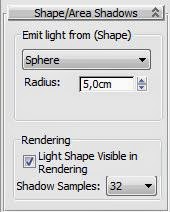
All'interno della lampada inserisco un paio di luci di tipo Free.

Luci inserite dentro lalampada, vista frontale

Questi i parametri delle due luci. La regolazione dell'intensità può essere diversa a seconda delle unità di misura con cui si sta operando.


Comincio a preparare il materiale. Inizio, come sempre, da un Arch&Design.
Imposto un colore quasi bianco nel canale Diffuse.
Reflection=0
Refraction=1
Glossiness della Refraction=1
IOR=1,4


Nel pannellino BDRF scegliamo l'opzione By IOR.


Il risultato , per ora, è questo:


Nel pannello delle luci, attiviamo l'opzione Light Shape Visible in Rendering per aggiungere realismo.


Il risultato migliora un po'.


Rendo più azzurro il vetro della lampada, agendo sul colore della Refraction.
Porto il Glossiness a 0,7, per dare una leggera sensazione di vetro sabbiato.
Agisco sul parametro Translucency con un valore 0,2 e un leggero colore giallino-ocra.


Risultato:

Se la sensazione deve essere quella che tutto il corpo della lampada deve emettere luce, possiamo aiutarci con un altro parametro del materiale: Self-illumination.


Settate i parametri (soprattutto la Luminance) in modo che l'effetto del Self Illumination non copra totalmente il materiale sviluppato precedentemente. Con i parametri settati come in figura ho ottenuto questo risultato:


Se questo tutorial ti è piaciuto clicca su uno qualsiasi degli ads nella pagina oppure - ancora meglio - clicca sul pulsante in basso per utilizzare Paypal e fare una donazione da € 1,00. Grazie.

If you liked this tutorial click on any of the ads on the page or - better yet - click on the button below to use Paypal and make a donation of € 1.00. Thank you.


lunedì 30 gennaio 2012

Gestione dei Layers

I layers non sono molto utilizzati in 3DS Max.
Di fondamentale importanza nei programmi CAD come AutoCAD, rivestono meno importanza in 3DS Max per diversi motivi, il primo dei quali è che il programma prevede altri metodi di selezione: per categoria di oggetti e per nome.
Ciò nonostante, molti degli utenti provenienti dal mondo CAD sono abituati a lavorare per layers. Questa funzionalità è quindi stata implementata. Vediamo come.

Pallette dei Layers.

La prima cosa da fare è richiamare la pallette dei comandi relativi alla gestione layers. E' sufficiente fare clic con il tasto destro del mouse in una parte vuota della barra dei comandi per far apparire un elenco di pallette disponibili. Attivate quindi quella dei Layers.


Il primo pulsante a sinistra apre il gestore dei layers. Da qui potete creare nuovi layers, eliminarli, rinominarli e cambiar loro colore (COLOR).
Cosa molto più significativa, potete decidere se:
  • HIDE: accendere o spegnere il layer (icona lampadina); gli oggetti scompaiono dalla scena e non sono renderizzati;
  • FREEZE: congelare o scongelare (icona fiocco di neve); gli oggetti sono visibili in scena e sono renderizzabili ma non potete interagire con essi;
  • RENDER: renderizzarlo o no (icona teiera); gli oggetti non verranno renderizzati;
  • RADIOSITY: partecipa o no alla diffusione della luce in scena (icona semicerchio giallo con frecce).

Il segno di spunta determina quale layer è corrente al momento. Qualunque oggetto creato verrà inserito nel layer corrente.

Le altre icone sulla pallette servono:
  • Creare un nuovo layer;
  • Aggiungere un oggetto selezionato al layer corrente;
  • Rendere attivo il layer dell'oggetto selezionato;
  • Selezionare tutti gli oggetti appartenenti al layer corrente.

I layers possono contenere qualsiasi tipo di oggetto: geometrie, luci, camere, ecc.
Nel caso di scene o di oggetti importati da AutoCAD, i layers verranno mantenuti, agevolando il flusso di lavoro tra i due programmi.

Come detto sopra, 3D Max ha già diversi e potenti strumenti per la gestione degli oggetti della scena (si pensi alle categorie, ai gruppi, ai set di selezione e alla selezione per nome!). L'utilizzo dei layers diventa quindi un ulteriore mezzo per la gestione degli oggetti, ottimo per chi arriva da programmi come AutoCAD, utile ma non fondamentale.

Se questo articolo ti è piaciuto e ti è stato utile, fai click su uno qualsiasi degli ads commerciali che vedi in questa pagina. Grazie.

lunedì 23 gennaio 2012

Materiali di 3DS Max

I materiali in 3DS Max.

La gestione dei materiali in 3DS Max è veramente completa. Con un po' di immaginazione si riescono a "costruire" i materiali più strani.
Ovviamente questa libertà di espressione costa, e si paga in termini di complessità.
Questo non è un tutorial su come costruire un dato materiale ma piuttosto un esercizio concettuale; vorrei cioè spiegare come sono organizzati i materiali di 3DS Max e come intervenire sui vari parametri per ottenere il risultato desiderato.

Organizzazione dei materiali.

Intanto chiariamo un punto. Spesso si fa confusione tra mappe e materiali, pensando che siano sinonimi. Non è così.
Alle geometrie di 3DS Max si applicano i materiali. Le mappe, invece, possono far parte del materiale, contribuendo a perfezionarne la definizione.
Un materiale è organizzato in canali. Ogni canale è deputato a definire una ben precisa proprietà del materiale.
Confusi? Ok, facciamo un esempio.
Immaginiamo di dover realizzare un parquet. Il legno per parquet, nel mondo reale,  ha diverse proprietà che lo distinguono da qualsiasi altro materiale: ad esempio, avrà un colore caratteristico del tipo di legno che abbiamo scelto, con le relative venature.
Ma non finisce qui: avrà sicuramente anche un certo grado di riflessione, a seconda che sia più o meno lucido. Inoltre, se ci passiamo una mano sopra, scopriamo che non è perfettamente liscio, anzi, percepiamo una certa ruvidezza.
Questo parquet di rovere ha un suo disegno e colore caratteristici, una ruvidezza e un certo grado di riflessione piuttosto sfumata (non a specchio, per capirci)

Adesso immaginiamo un vetro per finestre: immediatamente pensiamo alla trasparenza. Se invece pensiamo all'acqua, si sa che una delle proprietà più caratteristiche è la rifrazione (fenomeno che devia i raggi luminosi che attraversano il materiale).

In 3DS Max è possibile combinare ognuna di queste proprietà tramite i canali, per ottenere il risultato desiderato. Il bello è che queste proprietà - i canali - sono indipendenti una dall'altra e permettono un altissimo grado di personalizzazione.

Un po' di terminologia.

I canali più utilizzati per definire un materiale sono:
  • DIFFUSE: definisce l'aspetto generale. In questo canale spesso viene caricata un'immagine reale (una texture), poi opportunamente scalata per adeguarla al modello.
  • BUMP: definisce la ruvidità, la "grana" del materiale.
  • REFLECTION: definisce come, quanto e dove un materiale deve riflettere.
  • REFRACTION: come sopra, ma per la rifrazione.
  • OPACITY o TRASPARENCY: come sopra, per le trasparenze.
  • DISPLACEMENT: canale concettualmente simile al Bump ma che sarà descritto più avanti.
La lista non finisce qui, ma per ora possono bastare.
Ogni canale permette di regolare la quantità di effetto.

Materiali e textures.

Come si combinano quindi la textures con i materiali? Le textures (fotografie di oggetti reali ottimizzate ad hoc per essere utilizzate nel programma) vengono caricate nei canali.
Tornando all'esempio del parquet, immaginando di voler realizzare in 3DS Max un pavimento siffatto, dovrò per prima cosa cercare una texture adatta. Navigando sul web se ne trovano a centinaia; l'unica accortezza è che la textures deve essere "preparata" e, sebbene 3DS Max accetti qualsiasi jpg, tif, png e altri formati voi gli forniate, il risultato del render probabilmente non sarà quello desiderato perchè con una textures non ottimizzata salteranno fuori problemi molto presto. Questo argomento lo affronteremo più avanti.

In ogni caso, trovata la textures del legno che ci piace, la dovremo caricare all'interno del canale Diffuse di un nuovo materiale, proprio perchè il Diffuse è il canale che regola l'aspetto generale del materiale.

Una texture "Legno" caricata sul canale Diffuse del materiale
Nell'immagine qui sopra vedete un materiale di tipo Arch & Design; nel canale Diffuse è stata caricata una mappa (texture) dal nome Wood-27_d.jpg. Il risultato è mostrato in tempo reale nello slot in alto a sinistra.


Render architettonici a Bologna